개발 환경 세팅
개발 환경 세팅이라고 하지만 어려운 것 없습니다. 현재 사용하는 터미널보다 조금 편한 터미널 설치, 공부할 떄 자주 사용하게 될 프로그래밍 언어 Python 설치, 개발 시 버전 관리 및 협업을 가능하게 해주는 도구인 git을 설치하고 사용하는 간단한 방법을 알려드리려고 합니다.
터미널 설치
윈도우에서는 기본적으로 CMD, Powershell과 같은 터미널들이 설치되어있습니다. 또한 터미널이라는 프로그램을 통해서 다양한 터미널을 편한게 접근할 수 있기에 추가적인 터민널의 설치는 필요 없습니다.

약간의 꿀팁! 윈도우 터미널에서는 마우스 우클릭을 통해서 복사/붙여넣기가 가능합니다. 터미널에서 내용을 드래그 후 우클릭을 하면
복사내용 복사 후 그냥 터미널에 우클릭을 하면 `붙여넣기
Git & Github
어디선가 Git이나 Github에 대해서 들어보셨거나 이들이 어떤 역학을 하는지 아시나요?
작업을 하다보면 이전에 작성한 내용이 더 좋았다고 느껴질 때가 있습니다. 그런데 이미 되돌리기 힘들 것 같다고 느껴질 때 어떻게 이전으로 되돌릴 수 있을까요? 이럴 때 Git을 이용하면 수정 이전의 상태로 복구할 수 있습니다. git은 어떤 부분을 수정했는지 이력을 기록할 수 있기에 이를 토대로 이전 상태로 복구하는 것이 가능합니다.
그럼 Github는 무었일까요? Github는 작업물이나 Git의 변경 이력을 온라인데 올릴 수 있는 공간입니다. 새로운 환경으로 옮겼더라도 이전에 올려둔 작업물을 가져올 수 있고, 온라인을 통해 공유가 가능하기 때문에 다른 사람과의 협업도 가능합니다.
이 둘을 합쳐서 다음과 같이 생각할 수 있습니다.
작업물을 체계적으로 관리하고, 인터넷이 되는 환경이면 어디서든 작업물과 변경사항을 불러오고 올리는 것이 가능하며 다른 사람과의 협업을 가능하게 해주는 도구
⚠️ 단, Git은 설치 후 바로 이용이 가능하지만, Github는 회원 가입 후 이용이 가능합니다.
윈도우에서 Git을 사용하기 위해서는 추가적인 설치가 필요합니다. 아래의 명령어를 터미널에 입력하면 설치가 가능합니다.
winget install Git.GitGit의 설치가 끝났으면 한 번 터미널을 재실행 해줘야 정상적으로 터미널에서 Git을 사용할 수 있습니다. 이후 터미널에 git --version을 입력했을 떄 아래와 같이 버전에 관한 내용이 나오면 정상적으로 동작하는 것입니다
git version 2.53.0.windows.2Git, Github 간단 사용법
깃에는 다양한 사용방법이 있는데 이 문서에서는 세팅을 진행하는 경우에 유용하게 사용되는 clone이라는 기능에 대해서만 알려드리도록 하겠습니다. 후에 다른 기능들 또한 공부하셔서 사용해 보시길 바랍니다.
git clone
git clone은 github에 올라와있는 공개된 작업물들을 내 컴퓨터로 그대로 가져오는 명령어입니다. 명령어의 사용방법은 아래와 같습니다.
git clone <repository address>그럼 실제로 어떻게 사용하는지 아래의 에제를 따라해보시면 이해가 잘 되실거라고 생각합니다. 저희가 가져올 저장소는 HSPACE의 init.tools 라는 저장소입니다. 해당 저장소는 이 문서에서 소개하지 않는 많은 도구들을 설명하고 있기에 후에 다양한 도구들도 사용해 보시면서 자신에게 맞는 도구를 찾으시길 추천드립니다.
그럼 시작해보겠습니다.
우선 내가 원하는 저장소의 주소를 알아야합니다. clone을 위한 주소를 해당 저장소에서 알 수 있는데 아래 이미지를 통해서 설명하겠습니다.
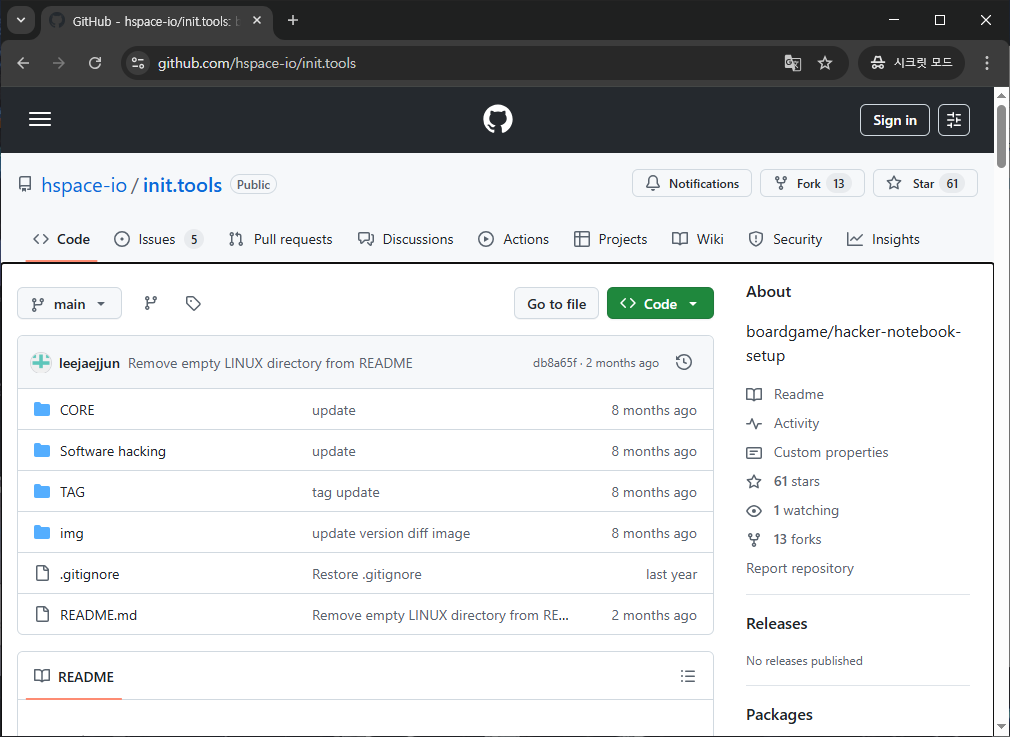
위 이미지가 바로 init.tools의 저장소의 화면입니다. 그럼 여기서 어떻게 주소를 가져오는 방법은 우선 초록색 상자의 Code 버튼 누르시면 됩니다. 그러면 아래 이미지처럼 나오게 되는데 여기서 HTTPS 아래에 있는 주소의 오른쪽 복사 버튼을 누르시면 준비가 완료 됩니다.
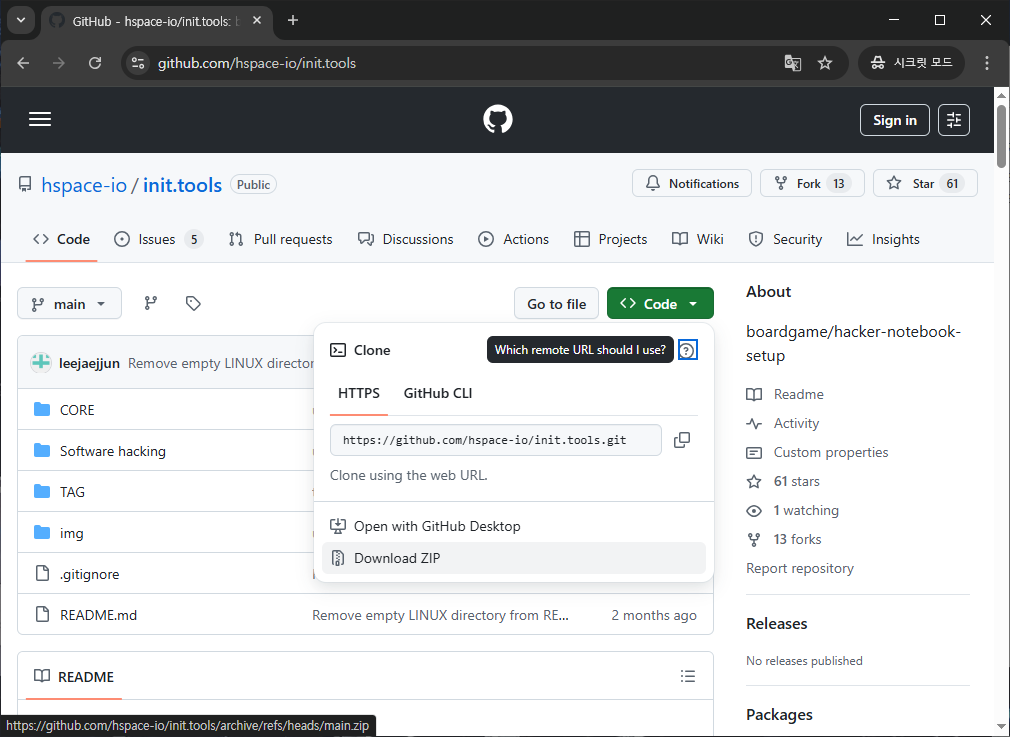
그럼 이제 명령어에 해당 주소를 넣어주면 됩니다. 아래의 코드 블럭이 클론을 실행할 전체 명령어가 됩니다.
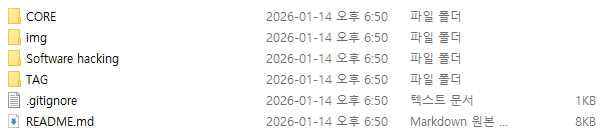
git clone https://github.com/hspace-io/init.tools.git그럼 아래와 같이 로컬 PC에 저장이 됩니다.
Github 파일 다운로드
이번에 Github에서 직접 파일을 다운 받는 방식을 알려드리겠습니다. 저장소 복사 직전까지는 동일합니다. 단지 주소를 복사하는게 아니라 Download ZIP을 누르면 ZIP 파일로 다운로드 됩니다.
Github Release
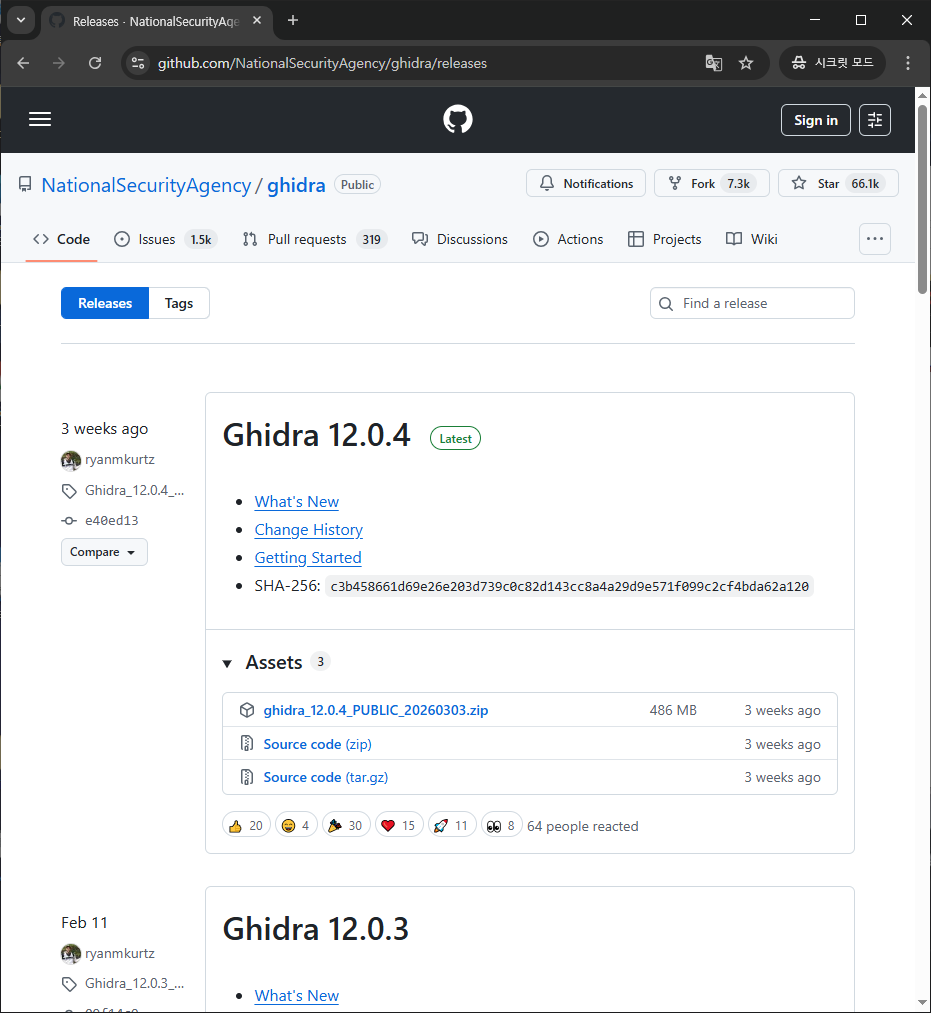
어떤 저장소의 경우에는 Release 기능을 이용하기도 합니다. 이 기능은 우리가 휴대전화에서 앱을 업데이트하는 것처럼 수정된 버전의 완성본을 버전을 명시하여 올리는 기능입니다. 주로 완성된 실행 파일 형태로 제공되기 때문에, 원하는 버전의 실행 파일을 직접 다운받아 사용할 수 있습니다.
아래 이미지는 후에 설치를 진행해 볼 Ghidra라는 도구의 Github 저장소인데, 다양한 버전이 올라와 있는 것을 확인할 수 있습니다.
Python
윈도우에서 파이썬을 설치하기 위해서는 공식 사이트에서 다운 받는 방법과 Microsoft Store에서 다운 받는 방법 또는 WinGet을 이용해서 다운 및 설치가 가능합니다.
자세한 순서는 아래의 이미지를 참고하시면 됩니다.
우선 패키지 관리자에서 지원하는 파이썬 버전이 어떤 것들이 있는지 확인해 보겠습니다.
winget search python3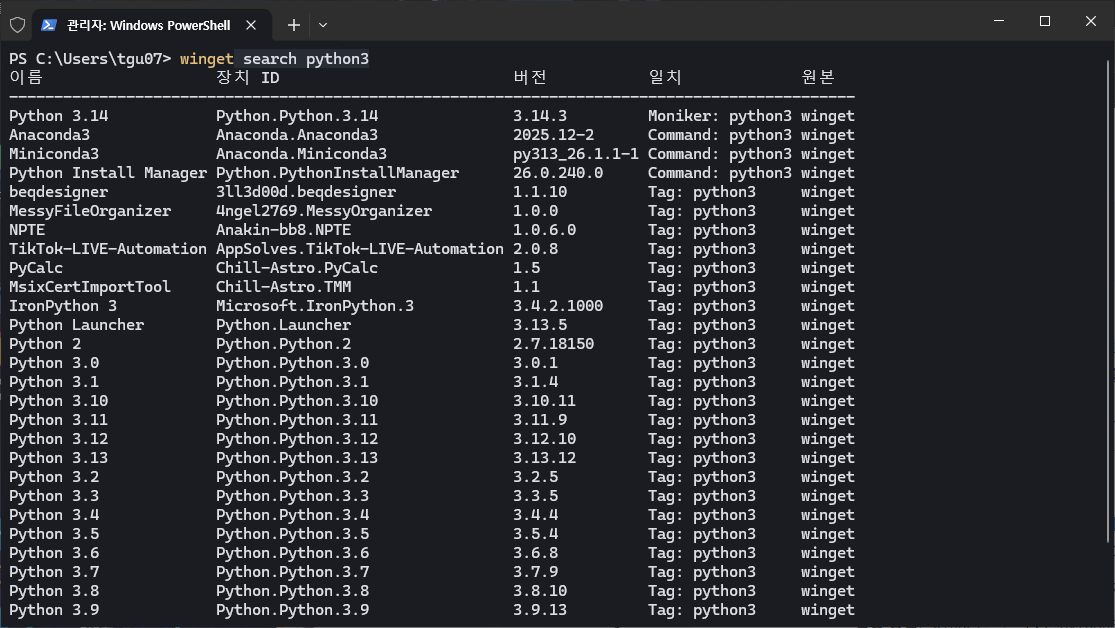
이제 위 이미지 처럼 출력된 결과 중에서 최신 버전인 3.14 버전1을 설치해 보겠습니다.
winget search에서 나온 결과에서
Moniker:의 경우는 뒤에 있는 태그(위 이미지 기준python3)를 이용하여 다운 받을 수 있다는 뜻입니다. 여기서는 Moniker를 이용해서 설치를 하면 3.14 버전이 설치 됩니다.1 만약 다른 버전을 이용하고 싶다면,장치 ID에 해당하는 부분을 입력하여 사용하시면 됩니다. (예: Python.Python.3.12 → python3.12 버전 다운에 사용 가능)
아래 명령어를 터미널에 입력하면 설치가 진행됩니다.
winget install python3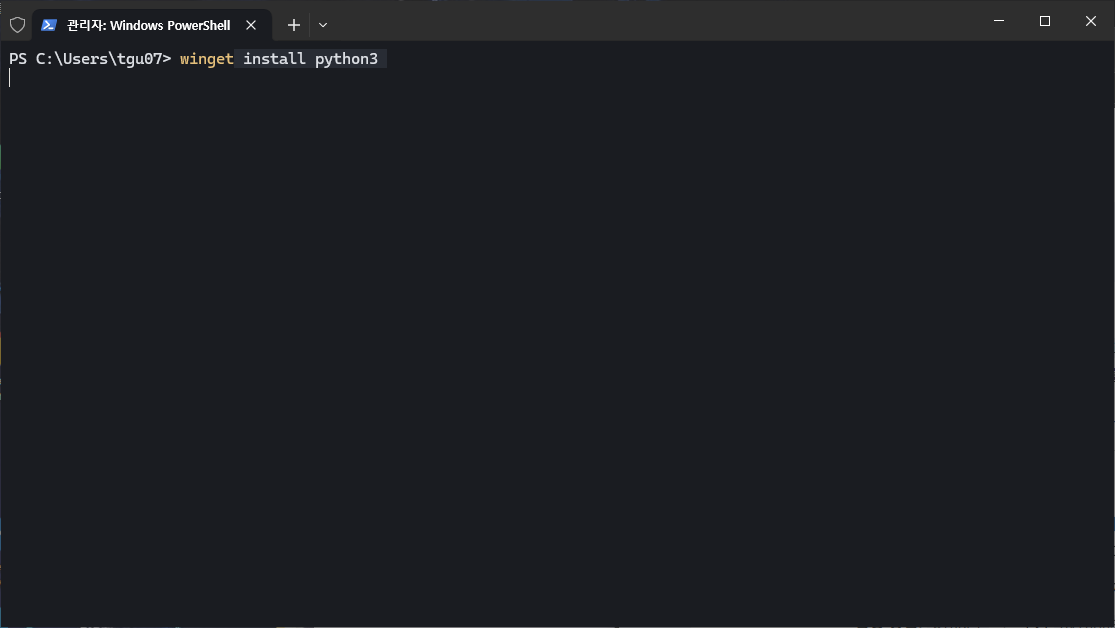
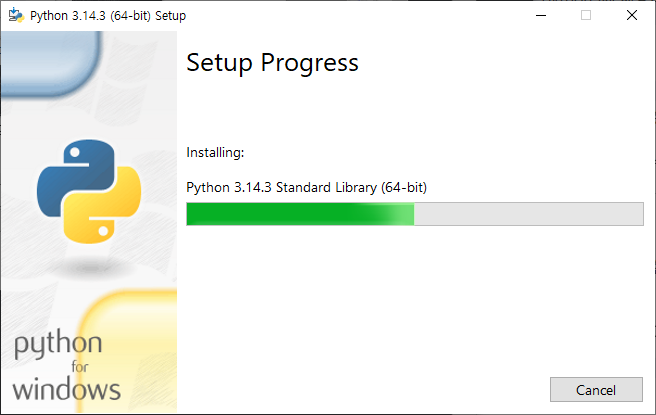
설치가 진행되는 동안 아래와 같은 설치 관련 창이 나올 수 있으니 놀라지 않으셔도 됩니다.
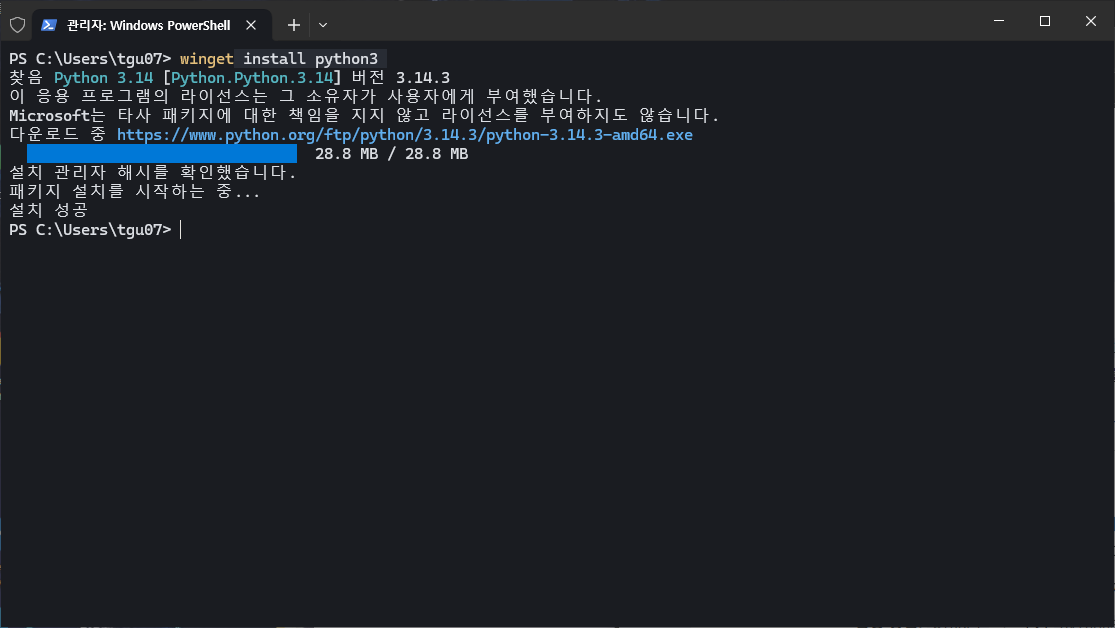
아래 이미지 처럼 설치가 완료 되면 Window 키를 눌렀을 때 최근 추가된 앱에 Python3.14와 관련된 프로그램들(IDLE, Module Docs, etc …)이 설치 된 모습을 확인할 수 있습니다.
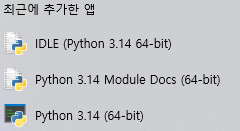
그리고 이제 터미널에 아래 명령어를 입력하여 설치된 파이썬이 정상적으로 인식 되는지 확인하는 것으로 마무리 하시면 됩니다.
python --version만약 본인인 설치한 버전과 같은 버전이 나오게 된다면 정상적으로 설치된 것입니다.
터미널에서
python명령어가 정상적으로 실행되지 않고 에러가 날 수도 있습니다. 만약 실행이 안된다면 터미널을 한 번 종료 후 재 실행하면 정상적으로 동작합니다.
이전:3. 터미널, 패키지 관리자
목차: 0. 따라만 하면 완성!! 해커 노트북 세팅 - Windows 편
다음: 5. Visual Studio Code