Visual Studio Code
이번 챕터에서는 마이크로소프트(Microsoft)에서 제작한 오픈소스 코드 에디터인 Visual Studio Code(VSCode, VSC)를 소개시켜 드리려고 합니다.
VSC는 다른 에디터들에 비해서 많은 확장 프로그램을 사용할 수 있으며, 비교적 저렴한 AI 툴 Copilot1을 이용할 수 있습니다.
VSCdoe 설치
VSCode의 설치를 위해서 설치 파일을 다운로드 후 실행하여도 되지만, 간단하게 아래의 명령어를 터미널에 입력하여 설치를 진행해도 됩니다.
winget install vscode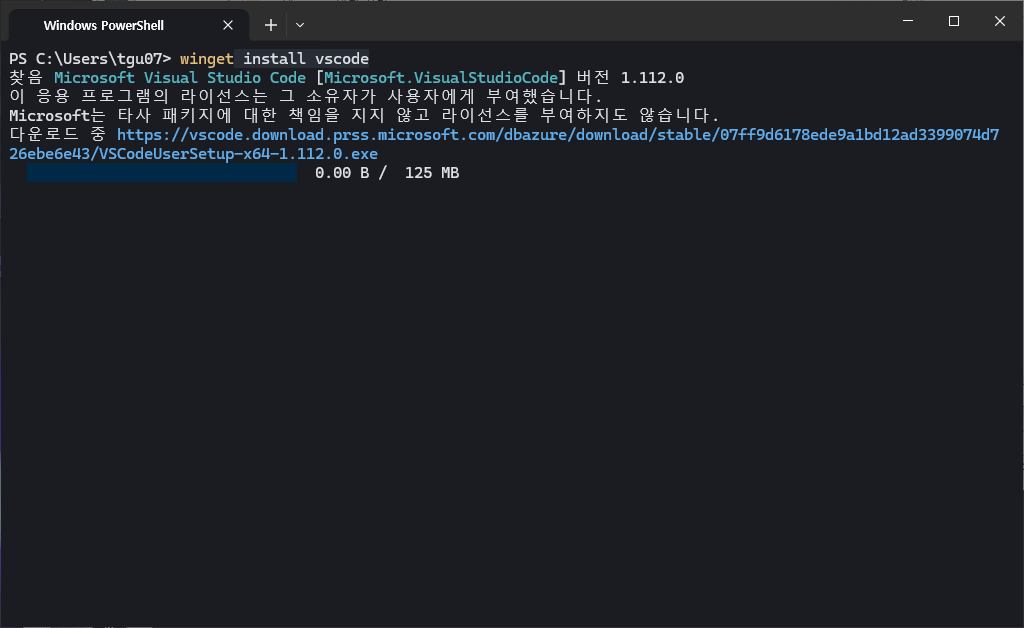
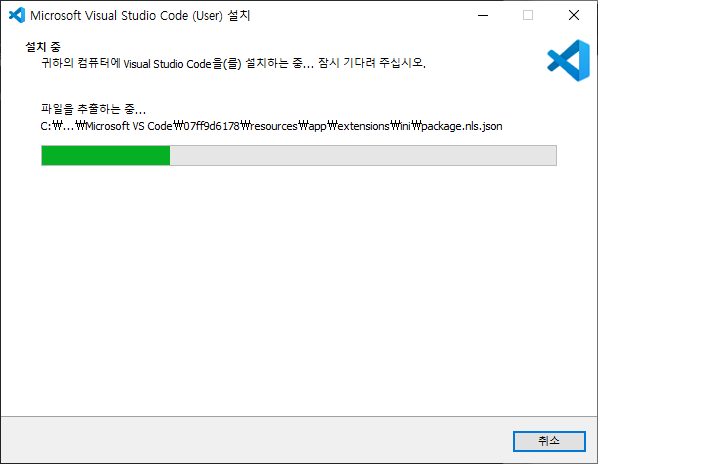
중간에 아래와 같은 창이 뜰 수 있으나, 정상적인 설치 과정이기에 놀라지 않으셔도 됩니다.
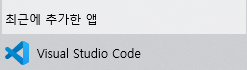
설치가 완료 되면 아래와 같인 최근 추가된 앱에 Visual Studio Code가 설치된 모습을 확인할 수 있습니다.
처음으로 VSCode를 실행하면 아래와 같은 화면이 나오게 됩니다.
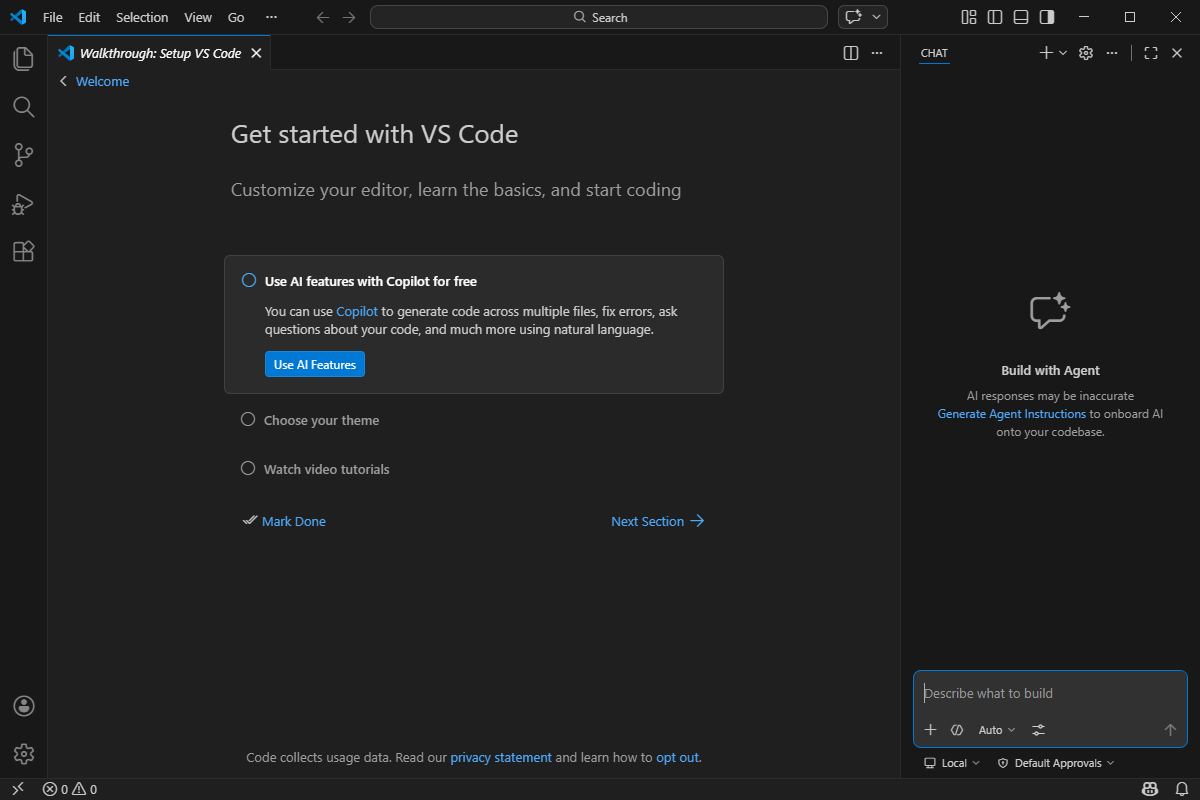
위 이미지를 통해 보면 설정을 하는 것이 필수인 것처럼 보이지만, 해당 창을 종료하고 바로 사용할 수 있습니다.
우측 상단의 X를 누르는 것이 아니라 위쪽 메뉴바 아래에 있는 탭의 X를 누르셔야 합니다.
터미널에서 아래의 명령어를 이용해서 VSCode를 실행할 수 있습니다. 만약 실행이 안된다면 터미널을 한 번 종료 후 재 실행하면 정상적으로 동작합니다.
code # 비주얼 스튜디오 코드 실행code . # 비주얼 스튜디오 코드에서 현재 폴더 열기code <파일이나 폴더> # 비주얼 스튜디오에서 해당 파일이나 폴더 열기VSCode 간단 사용법
간단한 VSCode 사용법에 대해서 알려드리도록 하겠습니다.
폴더 열기
폴더나 파일은 여는 방법에 대해서 알려드리겠습니다. 폴더를 열기 위해서는 VSCode 상단 메뉴바에서 File > Open File 또는 File > Open Folder를 선택하시면 됩니다.
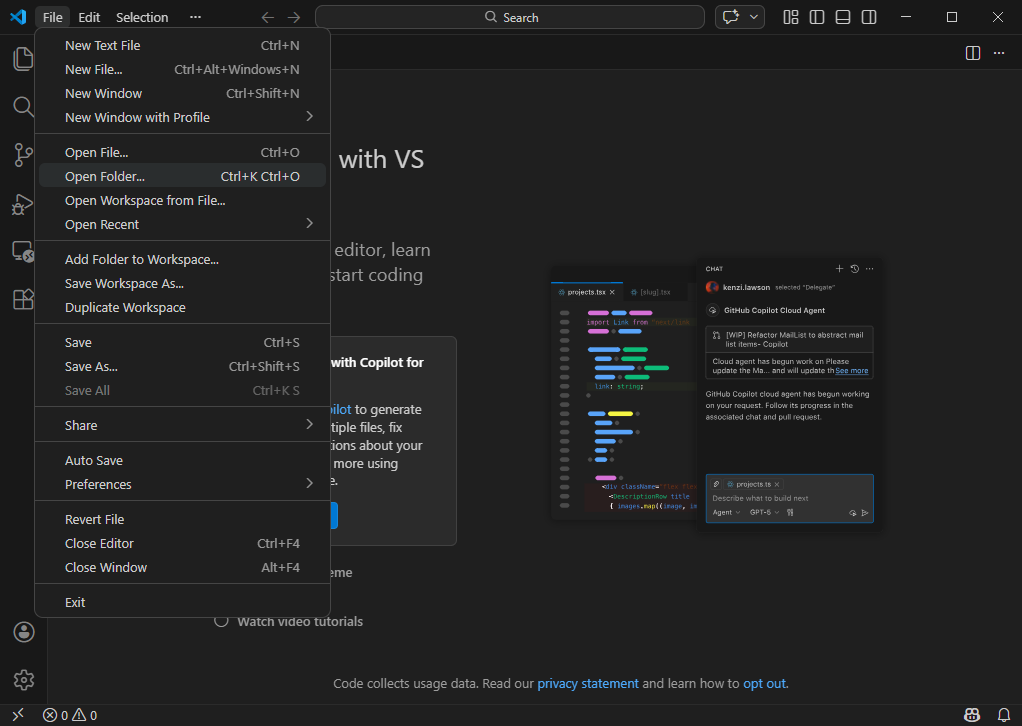
그럼 파일 탐색기가 나오게 되는데, 원하는 위치의 파일 또는 폴더를 선택하면 됩니다. 또 다른 방법으로는 파일 탐색기에서 원하는 위치의 파일이나 폴더를 VSCode로 드래그 앤 드랍 하시면 됩니다.
터미널 접근 방법
VSCode에서 터미널을 사용하는 방법을 알려드리자면, 상단 메뉴바에서 Terminal > New Terminal을 선택하시면 됩니다.
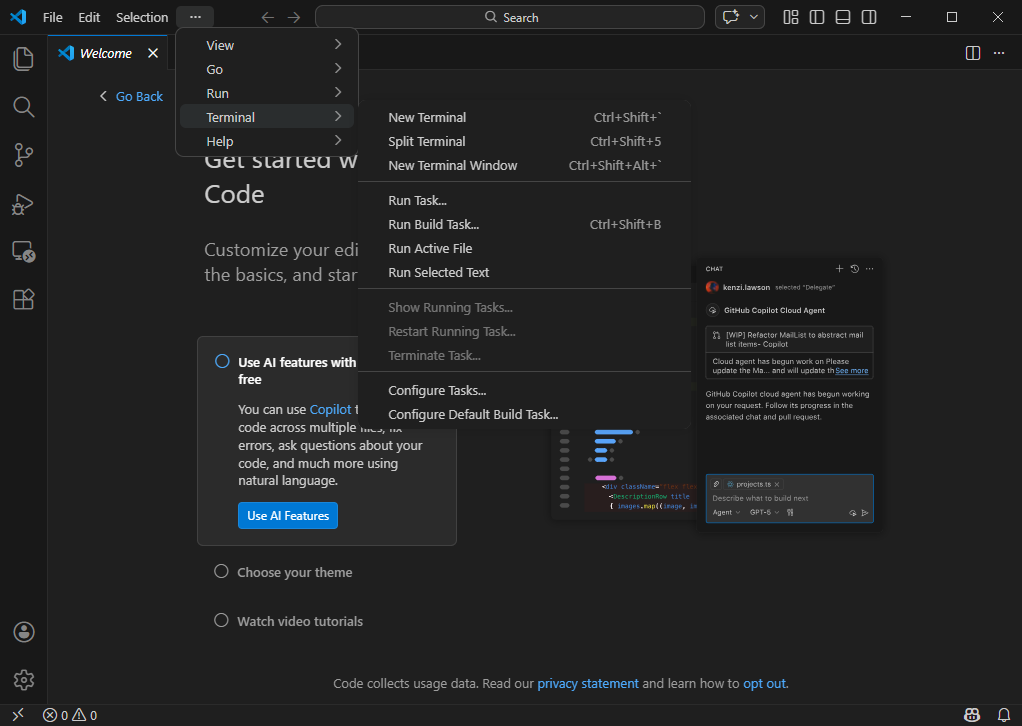
또는 단축키 ⌘(Command) + ` 을 누르면 됩니다. 그러면 아래 이미지와 같이 터미널이 열리는 것을 확인하실 수 있습니다.
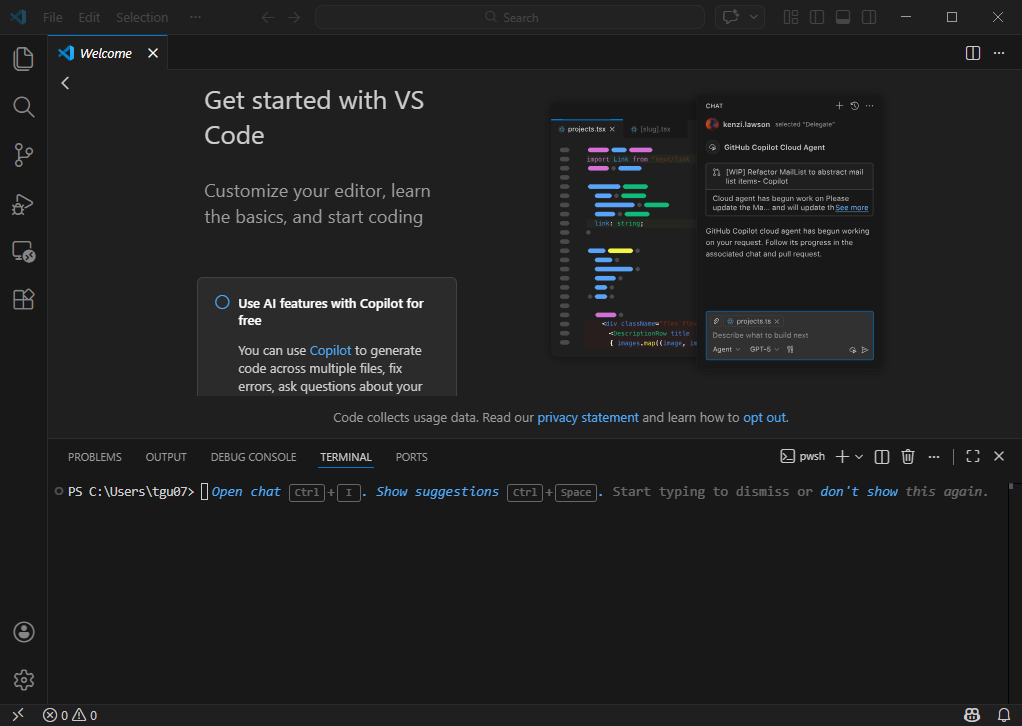
터미널을 종료 하실 때에는 쓰레기통 모양 버튼, X버튼을 누르거나 exit 명령어를 통해 가능합니다.
이전:4. 개발환경 세팅
목차: 0. 따라만 하면 완성!! 해커 노트북 세팅 - Windows 편
다음: 6. 가상환경
Footnotes
-
github 학생계정을 등록하고 사용하면 한정된 기간 동안 copilot을 무료로 사용 가능합니다. ↩