운영체제 및 아키텍처 확인
왜 현재 컴퓨터의 운영체제와 아키텍처에 대해서 알아야 할까요?
운영체제
그 전에 운영체제(OS)는 굳이 알아야하는 이유가 있을까요? 앞으로 우리는 CLI(Command Line Interface)환경을 많이 이용하게 될 예정입니다. CLI 환경은 마우스가 아닌 키보드만으로 컴퓨터를 조작하게 되죠, 그런데 이때 이용하는 명령어가 OS(운영체제)마다 다른 경우가 허다합니다. 약간 극단적인 예시로 현재 자신이 직면한 문제점을 해결하기 위해서 검색을 했지만, 현재 자신이 이용하는 OS와 다른 명령어를 찾아보고 해결이 안된다고 고생하는 경우가 생길 수 도 있습니다. 그리고, 운영체제에 따라서 설치할 수 있는 프로그램이 달라지는 것도 한 몫합니다.
그럼 운영체제에는 어떤 것들이 있을까요?
대표적인 운영체제 3가지는 다음과 같습니다.
Apple의 macOS:
- 애플의 하드웨어 전용 OS입니다.
- 이번 환경 설정의 주인공이 되는 OS 입니다.
Microsoft의 Windows:
- 전세게에서 가장 많이 사용되는 데스크톱 OS입니다.
Linux:
- 누구나 소스코드를 볼 수 있는 오픈 소스 OS입니다.
- 다양한 리눅스가 존재하지만 이번 세팅에서는 Ubuntu(우분투)를 사용해 볼 예정입니다.
아키텍처
다음으로 아키텍처는 왜 알아야하는 걸까요?
그 전에 아키텍처란 무엇일까요?
혹시 x86_64, ARM 과 같은 단어들을 들어보신 적이 있으신가요? 앞선 언급한 단어들이 대표적인 아키텍처입니다. 그런데 굳이 노트북 세팅을 하는 과정에서 이러한 지식이 필요한건지 의문이 드실 수 도 있습니다. 그러나 생각보다 중요한 부분이라고 저는 생각합니다. 왜냐하면 일단 이 아키텍처에 따라서 설치하는 프로그램이 달라지기 때문입니다.
그놈의 아키텍처가 뭐길래 이렇게까지 알아야한다고 하는 걸까요? 여기서 말하는 아키텍처는 사전에 정의된 명령어의 집합 구조를 말하기 때문입니다. 더 쉽게 말해서 아키텍처에 맞지 않는 프로그램을 사용한다는 것은 다음과 같다고 생각합니다.
외국어를 익히지 않은 사람에게 외국어로 작성된 책을 읽게 하는 것과 비슷
사전에 어떻게 정해진 명령어가 없는 프로그램을 이용하면 컴퓨터는 당연히 이를 수행하지 못합니다. 여기서 우리는 한가지 중요한 사실을 꼭 알아야합니다.
컴퓨터는 융통성이 없습니다.
또한 아키텍처에 따라서 우리가 공부해야하는 어셈블리어라는 언어의 내용이 달라집니다.
그렇기에 우리는 현재 자신이 사용하는 아키텍처를 알고 있어야 상대적으로 접근이 편리해지는 부분이 있습니다.
운영체제 및 아키텍처 확인 방법
윈도우의 경우에는 키보드에서 Win+i 키를 누르면 설정 창이 나오게 됩니다.
해당 창에서 좌측 리스트의 시스템을 선택하고, 화면을 아래로 스크롤하면 정보라는 버튼이 존재하는데 이를 클릭하면 됩니다.
해당 창 내에서 장치 사양이라고 적혀있는 부분을 찾아서 시스템 종류를 찾아보시면 아래 이미지와 같은 창이 나오게 됩니다
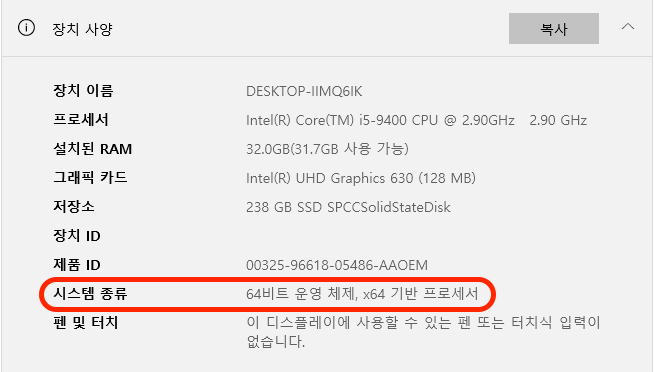
위 창을 통해서 아키텍처를 확인할 수 있습니다.
아키텍처는 프로세서가 Intel i5-9400인 것과 시스템 종류가 64비트 운영체제, x64 기반 프로세서인 것을 통해서 x86_64 계열의 아키텍처임1을 알 수 있습니다.
그리고 운영체제는 해당 부분 바로 다음에 아래 이미지처럼 나와 았습니다.
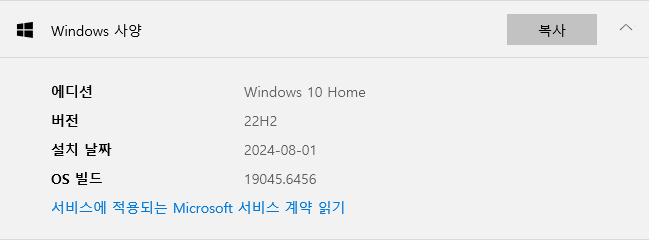
이를 통해 운영체제는 Windows 10 Home를 사용하고 있고, 버전은 22H2를 사용하고 있다는 것을 알 수 있습니다.
이전:1. 알면 이해가 빨라지는 지식들
목차: 0. 따라만 하면 완성!! 해커 노트북 세팅 - Windows 편
다음: 3. 터미널, 패키지 관리자
Footnotes
-
64비트의 경우
x64. 또는amd64아키텍처, 32비트의 경우는x86` 아키텍처라고 함 ↩